
4.5 KiB
4.5 KiB
Dashboard - Ghid de utilizare
Prezentare generală
Dashboard-ul este pagina principală a aplicației Quality Management System și oferă o vizualizare de ansamblu asupra tuturor modulelor disponibile și funcționalităților sistemului.
Structura Dashboard-ului
Bara de navigare superioară
În partea de sus a paginii găsiți:
- Logo-ul companiei - Quality Management
- Meniul principal cu accesul la toate modulele
- Butonul de profil utilizator și logout în colțul din dreapta

Sectiuni principale

1. Modulul Quality (Calitate)
Permite gestionarea proceselor de control al calității:
- Scan FG - Scanarea produselor finite
- Scan RM - Scanarea materiilor prime
- Reports - Rapoarte de calitate
- Quality Settings - Configurări pentru modulul de calitate

2. Modulul Warehouse (Depozit)
Gestionarea stocurilor și locațiilor din depozit:
- Create Locations - Crearea de noi locații în depozit
- Store Articles - Depozitarea articolelor
- Warehouse Reports - Rapoarte de depozit
- Inventory Management - Gestionarea inventarului

3. Modulul Labels (Etichete)
Pentru generarea și printarea etichetelor:
- Print Module - Printarea etichetelor pentru comenzi
- Print Lost Labels - Reprintarea etichetelor pierdute
- View Orders - Vizualizarea comenzilor
- Upload Data - Încărcarea datelor pentru etichete

Cum să navigați în aplicație
Pasul 1: Autentificarea
- Introduceți username-ul și parola
- Faceți clic pe "Login"
- Veți fi redirecționați automat către dashboard
Pasul 2: Selectarea modulului
- În dashboard, faceți clic pe modulul dorit (Quality, Warehouse, Labels)
- Veți vedea submeniul cu opțiunile disponibile
- Selectați funcționalitatea dorită
Pasul 3: Utilizarea funcționalităților
Fiecare modul are propriile sale funcționalități specializate. Consultați ghidurile specifice pentru:
Permisiuni și acces
Tipuri de utilizatori
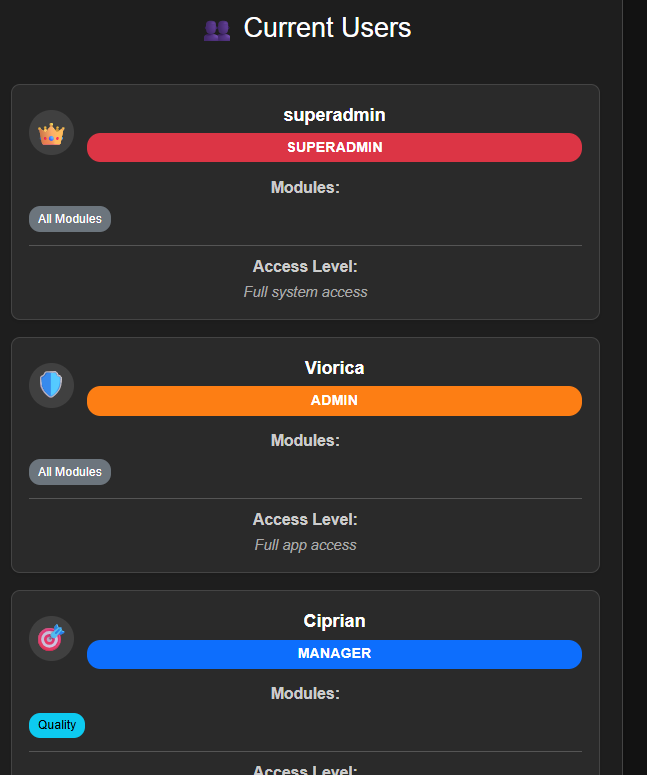
Aplicația suportă diferite niveluri de acces:
- Superadmin - Acces complet la toate modulele și setări
- Admin - Acces la majoritatea funcționalităților
- Manager - Acces la funcționalitățile de management
- User - Acces limitat la funcționalitățile de bază

Verificarea permisiunilor
- Dacă nu aveți acces la un modul, acesta nu va fi vizibil în dashboard
- Contactați administratorul pentru a obține permisiuni suplimentare
- Permisiunile sunt configurate per utilizator și per modul

Funcționalități comune
Bara de căutare globală
- Folosiți bara de căutare pentru a găsi rapid comenzi, articole sau rapoarte
- Căutarea funcționează pe toate modulele activate
Notificări sistem
- Notificările apar în colțul din dreapta sus
- Includ alertele de sistem, confirmări de acțiuni și mesaje de eroare
- Faceți clic pe notificare pentru a o închide
Shortcuts tastatura
- Ctrl + H - Întoarcere la dashboard
- Ctrl + L - Focus pe bara de căutare
- Escape - Închiderea modalelor deschise
Rezolvarea problemelor comune
Nu se încarcă dashboard-ul
- Verificați conexiunea la internet
- Reîncărcați pagina (F5)
- Ștergeți cache-ul browserului
- Contactați administratorul IT
Lipsesc module din dashboard
- Verificați că sunteți autentificat corect
- Contactați administratorul pentru verificarea permisiunilor
- Unele module pot fi temporar dezactivate pentru mentenanță
Performanțe lente
- Închideți tab-urile de browser nefolosite
- Verificați conexiunea la rețea
- Raportați problema administratorului IT
Contacte și suport
Suport tehnic
- Email: it-support@recticel.com
- Telefon intern: 1234
- Program: L-V, 08:00-17:00
Documentație suplimentară
Actualizări sistem
Sistemul este actualizat regulat. Consultați pagina de changelog pentru ultimele noutăți și îmbunătățiri.
Ultima actualizare: Octombrie 2025